





알아두면 편리한 Zoom의 기능들
 0
순천향의대 천안병원 류광희
0
순천향의대 천안병원 류광희

COVID-19 팬데믹 시대에 온라인 화상회의는 거의 일상화가 되고 있다. 초대된 회의에 참여하는 것 뿐만 아니라 대부분 직접 회의를 호스트 하게 되는 경우도 많다. 대부분 화상회의 프로그램으로 zoom을 많이 사용하고 있으며, 일부 학교에서는 학교 계정(e-mail)로 가입을 하면 회의 시간이나 인원수에 제한 없이 사용할 수 있도록 하고 있다. Zoom 이외에도 google meet, webex 등 여러가지 플랫폼이 있지만 오늘은 zoom에서 알아두면 좋을 몇 가지 기능들을 소개하고자 한다.
1. 회의 예약하기
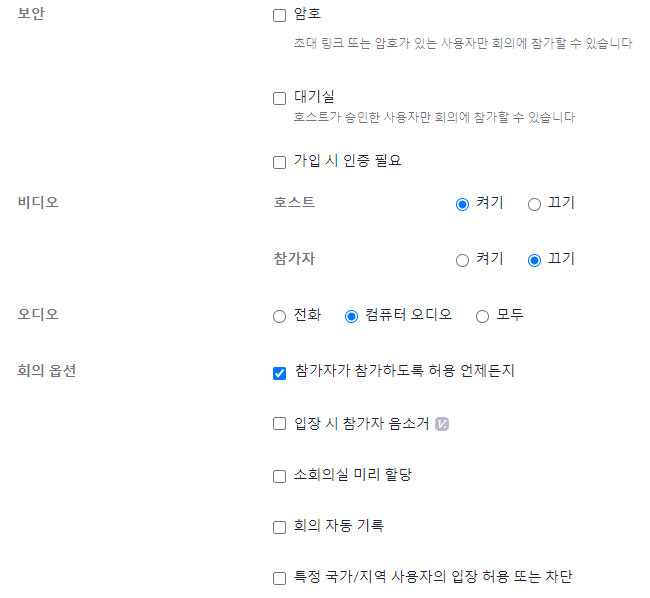
회의 예약은 다운받은 zoom 어플에서도 가능하고 zoom 홈페이지에서도 할 수 있다. 기본적으로 암호나 대기실을 사용하게 되어있지만, 대기실을 사용하는 경우 호스트가 참가자의 입장을 승인해주어야 하므로 조금 번거로울 수 있다. 입장 시 비디오/음성을 켜는 것과 끄는 것에 대한 설정이 가능하다. ‘참가자가 참가하도록 허용 언제든지’를 사용하는 것으로 설정하면 호스트가 회의실을 열지 않아도 참가자들은 미리 입장할 수 있다. 회의 자동기록은 회의를 녹화하고 클라우드와 컴퓨터에 저장할지 선택할 수 있다. 로컬 컴퓨터에 저장을 선택하는 경우 회의 종료 후 저장이 시작되는데, 생각보다 시간이 걸리므로 필요한 경우에 사용하는 것이 좋다. 아래 화면은 템플릿으로 저장해두고 주로 사용하는 설정의 예시 화면이다. 회의 예약 이후 ‘템플릿으로 저장’버튼을 누르면 반복되는 회의나 강의에서 유용하게 사용할 수 있다.
2. 스피커/마이크 설정하기
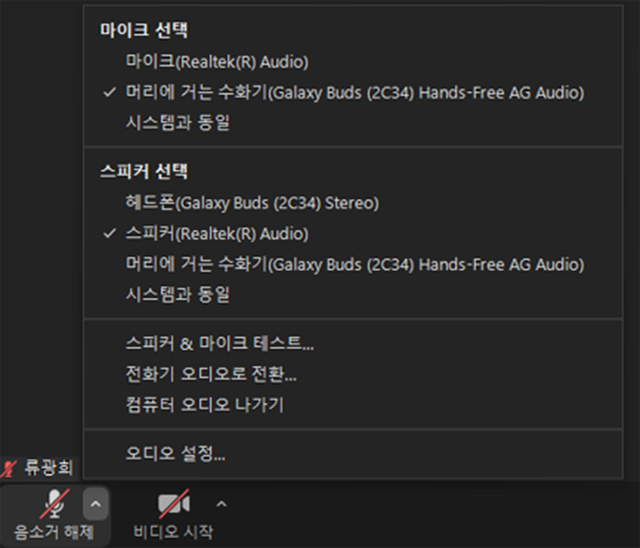
컴퓨터와 연결된 스피커나 마이크가 있다면 추가로 설정할 필요가 없지만, 블루투스 이어폰을 이용하는 경우에는 자동으로 스피커나 마이크 설정이 안될 경우 zoom 화면에서 추가 설정이 필요할 수 있다. 아래와 같이 에어팟이나 갤럭시 버즈를 사용하는 경우 스피커와 마이크가 ‘머리에 거는 수화기’라는 설정으로 나온다. 스피커를 ‘머리에 거는 수화기’로 설정하는 경우 음질이 좋지 않을 수 있는데, 이때에는 스피커 & 마이크 테스트를 통해서 스피커를 ‘헤드폰’으로 했을 때에도 소리가 들리는지 확인이 필요하며, 만약 ‘헤드폰’으로는 소리가 안나오는 경우 공공장소가 아니라면 컴퓨터 ‘스피커’로 설정을 해두고 블루투스 이어폰은 마이크로만 사용하는 방법이 있다.
호스트는 참가자들을 개별적으로 음소거 시킬 수 있으며, 전체 음소거도 가능하다. 간혹 발표 중에 새로 입장하거나 마이크가 켜진 줄 모르고 음성이 흘러 들어오는 경우가 생기는데, 이 때에는 호스트가 직접 음소거를 하거나 음소거 요청을 할 수도 있다. 발표자의 경우 본인의 스피커와 마이크의 위치가 너무 가까이 위치하면 하울링(howling)이 발생하여 본인 말소리가 울려서 드릴 수도 있고, 또는 다른 사람이 발표하는 목소리가 본인 마이크를 통해 다른 참가자들에게 전달될 수도 있다. 가급적 본인이 발언하지 않을 때에는 음소거를 해 두는 것이 좋다.
3.가상배경 설정하기
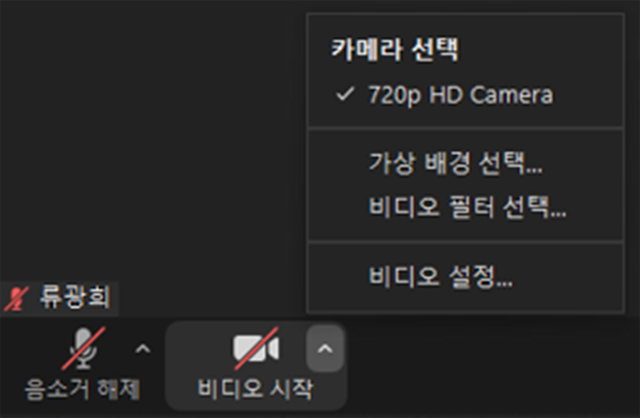
가상배경을 설정하기 위해서는 zoom 계정에 가입이 필요하다. 회원 가입 후 설정 창에서 변경할 수도 있고 회의를 시작한 후 회의 창에서도 설정이 가능하다. 아래와 같이 비디오 시작 버튼의 작은 꺽쇠를 누르면 설정 창이 나온다. 여기서 ‘가상 배경 선택’으로 들어가면 배경을 바꿀 수 있다.
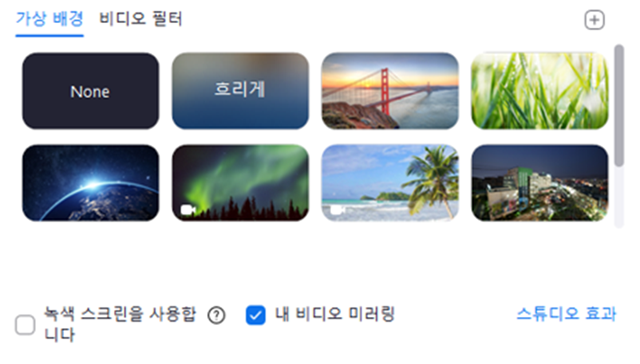
최근에는 google meet에만 있던 ‘흐리게’기능이 추가되었으며, + 버튼을 이용하여 원하는 사진을배경으로 지정할 수도 있다. ‘녹색스크린을 사용합니다’ 표시는 일반적으로 해제하는 것이 뒷배경이 더 깔끔하게 나온다. 최근에는 비디오 필터 기능이 추가되었는데 공식적인 회의나 강의에서는 사실 필요하지 않은 기능이다.
4. 화면공유 설정하기
여러 명이 회의에 참석하여 발표를 해야 하는 경우 화면 공유 옵션을 설정해주어야 다른 참가자도 화면을 공유할 수 있다. 아래와 같이 초록색 ‘화면 공유’ 버튼의 꺽쇠를 누르면 ‘고급 공유 옵션’이라는 것이 나온다.
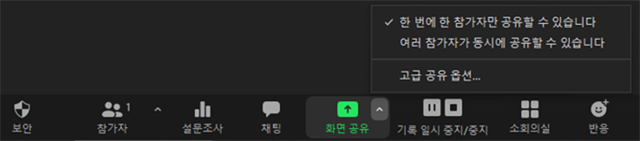
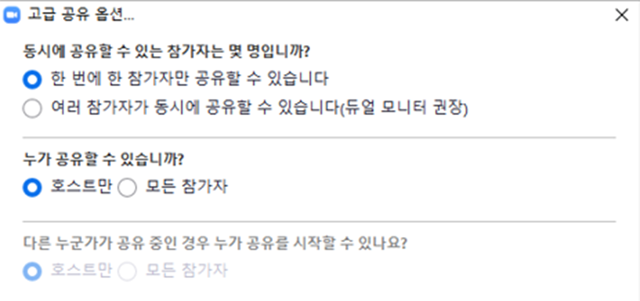
여기서 ‘누가 공유할 수 있습니까?’를 ‘모든 참가자’로 바꾸고 ‘다른 누군가가 공유중인 경우 누가 공유를 시작할 수 있나요?’도 ‘모든 참가자’로 설정하면 여러 명이 돌아가면서 발표할 때 매끄럽게 진행할 수 있다.
이상으로 지금까지 zoom 회의를 하면서 사용하였던 몇 가지 기능들에 대해 알아보았다. 소회의실 설정 등 몇 가지 추가기능이 있으나 일반적인 회의나 강의를 할 때에는 이정도 기능만으로도 충분히 회의를 호스트하고 진행할 수 있을 것으로 생각된다.